Практикум: достаньте сведения из фото и кадры из видео
Задача: редактор получил фотографию с подписью «Снято сегодня, 17 мая» и шестисекундный ролик. Подготовьте файлы, по которым он сможет проверить эту подпись и увидеть, что именно изображено в ролике. Вы сами прочитаете метаданные через ExifTool, исследуете видео через FFprobe и извлечёте кадры через FFmpeg.
Результат: два JSON-отчёта, три самостоятельно извлечённых кадра и короткая записка с доказательствами. 30–45 минут после установки — оценка, а не измеренное время. Все изображения и записи здесь вымышлены и созданы для обучения.
Подготовьте инструменты один раз
Скачайте репозиторий курса через GitHub → Code → Download ZIP, распакуйте и откройте терминал в его папке. В ней должны находиться docs и tools. Исходные файлы: original.jpg, repost.jpg, training-clip.mp4. При отдельном скачивании сохраняйте именно файлы по ссылкам, а не скриншоты страницы.
Проверьте, доступны ли программы:
Если команда не найдена, используйте установку ExifTool и страницу загрузки FFmpeg. FFprobe входит в обычные комплекты FFmpeg. Проект FFmpeg публикует исходники; готовые сборки для macOS/Windows на странице загрузки предоставляют указанные там сторонние сборщики.
- macOS: у ExifTool есть пакет для macOS. Для FFmpeg выберите macOS-сборку со страницы проекта, распакуйте её и проверьте наличие обеих программ
ffmpegиffprobe. Можно держать исполняемые файлы в собственной папке, не устанавливая их для всей системы. - Windows: распакуйте Windows-архив ExifTool. Для командной строки переименуйте
exiftool(-k).exeвexiftool.exe, сохранив рядом каталогexiftool_files, если он поставляется в архиве. Распакуйте Windows-сборку FFmpeg; нужные.exeобычно лежат вbin. Работайте в PowerShell 7. Не запускайте команды внутри окна, которое открывается двойным щелчком по ExifTool. - Linux: используйте пакеты ExifTool и FFmpeg из репозитория своего дистрибутива либо официально описанные варианты ручной установки. Имя пакета ExifTool зависит от дистрибутива; в Debian/Ubuntu это
libimage-exiftool-perl.
Для локальной установки можно сложить исполняемые файлы и необходимые соседние файлы в scratch/media-tools/bin. Добавьте эту папку в путь только текущего терминала:
# Windows PowerShell, из корня курса
$env:Path = "$((Get-Location).Path)\scratch\media-tools\bin;$env:Path"
Повторите три команды проверки версии. В этом выпуске сами задания выполнены на macOS arm64, ExifTool 13.50, FFmpeg/FFprobe 8.1. Инструкции установки и выполнение на Windows/Linux отдельно не проверены; установленная версия не объявляется самой новой.
1. Получите первый файл доказательств
Создайте папку для своей попытки. На macOS/Linux:
В PowerShell:
Выполните одну команду, одинаковую для этих оболочек:
exiftool -json -G1 -a -s -DateTimeOriginal -OffsetTimeOriginal -GPSLatitude -GPSLongitude -ImageWidth -ImageHeight docs/assets/case/media/original.jpg docs/assets/case/media/repost.jpg > scratch/media-run-01/metadata.json
Откройте полученный metadata.json в текстовом редакторе. Для каждого изображения выпишите:
- Значение
DateTimeOriginal, если оно есть. - Есть ли часовой пояс и координаты среди запрошенных полей.
- Ширину и высоту.
Вы уже умеете получать метаданные из файлов, а не пересказывать подпись к фотографии. -json создаёт структурированный вывод, -G1 показывает группу тега, -a сохраняет повторяющиеся теги, -s выводит имена полей. Команда читает файлы; опций записи тегов в ней нет.
Теперь проверьте утверждение. Можно ли полученным полем установить точный момент съёмки? Откройте архивную запись A03. Сопоставьте имя исходного файла, SHA-256 и время записи. Запишите отдельно, что сообщает редактируемый тег и что задано архивом в этом учебном корпусе. У репоста могут отсутствовать поля: это наблюдение о доступной копии, а не доказательство подделки.
2. Узнайте, что находится внутри ролика
ffprobe -v error -show_entries format=duration:stream=index,codec_type,codec_name,width,height,r_frame_rate,nb_frames -of json docs/assets/case/media/training-clip.mp4 > scratch/media-run-01/video.json
Откройте video.json. Найдите длительность, типы потоков, кодек, размер кадра и частоту. Ответьте: есть ли аудиопоток; можно ли прочитать календарную дату события из этих полей? Значение 12/1, если вы его получили, означает 12 кадров в секунду. На других файлах число кадров может быть неизвестным, а частота — переменной; не переносите свойства учебного ролика на любой MP4.
3. Извлеките кадры сами
ffmpeg -hide_banner -loglevel error -n -ss 00:00:00 -i docs/assets/case/media/training-clip.mp4 -frames:v 1 -update 1 scratch/media-run-01/frame-00.png
ffmpeg -hide_banner -loglevel error -n -ss 00:00:02 -i docs/assets/case/media/training-clip.mp4 -frames:v 1 -update 1 scratch/media-run-01/frame-02.png
ffmpeg -hide_banner -loglevel error -n -ss 00:00:04 -i docs/assets/case/media/training-clip.mp4 -frames:v 1 -update 1 scratch/media-run-01/frame-04.png
-ss задаёт запрошенную позицию внутри ролика, -frames:v 1 сохраняет один кадр, -n запрещает перезапись результата. PNG — ваша производная копия, MP4 остаётся исходником. Позиция 00:00:02 не означает «две секунды после начала настоящего события» и не задаёт календарного времени. Для произвольного момента фактический кадр определяется временной сеткой видео.
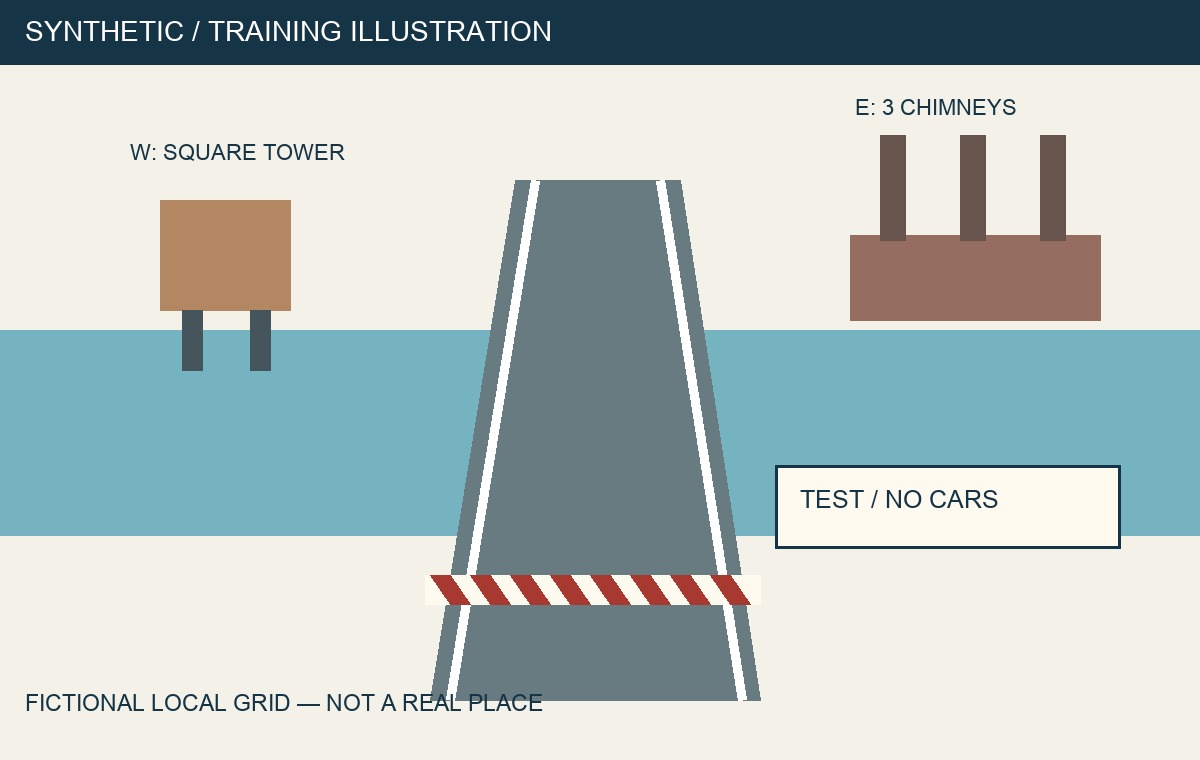
Откройте свои три PNG. Для каждой позиции запишите одно буквальное наблюдение: что видно на проезжей части, есть ли барьер, есть ли фигуры людей. Затем сформулируйте, какое утверждение эти наблюдения позволяют проверить. Не считайте готовые кадры курса своим извлечением: они доступны для сверки после попытки.
4. Выберите следующую проверку без готового ответа
Редактор спрашивает: «Значит, машины не проезжали ни разу?» Перед выполнением следующего действия запишите:
- Что именно пока не проверено вашей выборкой.
- Какие два дополнительных момента между 0 и 6 секундами вы извлечёте и почему.
- Какой вывод всё ещё нельзя будет сделать даже после этих двух кадров.
Повторите команду извлечения, самостоятельно заменив позицию и имя выходного PNG. Если вопрос требует исключить краткое появление объекта за весь ролик, нескольких кадров недостаточно: нужен полный просмотр и проверка непрерывности. Даже полный просмотр этого учебного монтажа не устанавливает режим движения реального моста.
Что сдать
Сохраните папку попытки с metadata.json, video.json, пятью PNG и notes.md. В записке на 150–250 слов укажите версии программ, команды, исходные файлы, наблюдения, ссылку на A03, вывод о подписи «снято сегодня», пределы видео и причину выбора дополнительных кадров.
Зачёт — 8 из 10 баллов: 2 за собственный вывод ExifTool и верное различение отсутствующего поля/отрицательного факта; 2 за чтение структуры MP4; 2 за извлечённые кадры с позициями; 2 за сравнение тега с архивным свидетельством; 2 за осмысленный следующий шаг и границы вывода. Если программы не запускались, технические пункты остаются невыполненными; чтение готового отчёта помогает учиться, но не подменяет запуск.
Если команда не сработала
command not found / «не является именем командлета»: вернитесь к проверке версии и пути программы. No such file: проверьте, что терминал открыт в корне курса. File already exists: FFmpeg защищает прежний результат; выберите папку media-run-02 или новое имя. Отсутствие вывода ExifTool по одному тегу: откройте JSON и проверьте, есть ли поле, вместо того чтобы угадывать нулевое значение. При сообщении о повреждённом медиа сначала повторно скачайте файл по исходной ссылке.
Открыть разбор после своей попытки · Выбрать инструмент для следующего вопроса
Проверка и первичные инструкции
Реальный запуск и визуальная сверка выполнены 3 ноября 2026 года. Протокол содержит команды, версии, фактический вывод и SHA-256. Хеши производных PNG описывают этот запуск; другая сборка кодеков может дать другие байты.
- ExifTool: команды и JSON.
- FFmpeg 8.1: официальная документация исходного кода, параметры
-ss,-frames,-n. - FFprobe 8.1:
show_entriesи JSON.
В проверенной среде страницы ffmpeg.org возвращали TLS-ошибки/тайм-аут; команды сверены по официальным исходникам документации тега n8.1 и выполнены локально.